Introducir los ajustes de servidor de entrada POP y salida SMTP en el programa Mozill Thunderbird para una dirección de correo debería ser algo muy sencillo. Sin embargo, resulta tremendamente complicado.
Google considera que la conexión no es segura y se vuelve uno loco. En el mismo ordenador/computadora en el que estemos configurando el Thunderbird abriremos en https://mail.google.com/ la misma cuenta para poder ver si Google nos manda algún mensaje de seguridad. Además, en Configuración > Reenvío y correo POP/IMAP tendremos que habilitar el uso de POP (salvo que vayamos a usar el protocolo IMAP, claro está)
El problema principal es que Google trata de evitar que nos hackeen la cuenta y pide confirmación cuando tratamos de acceder a la cuenta desde otro dispositivo. Para eso supuestamente el servidor SMTP de salida usa el método de identificación OAuth2, pero yo no he conseguido que funcione, por lo que he tenido que activar el acceso para conexiones menos seguras en una dirección (Aplicaciones menos seguras) que verás en el mensaje de error de Thunderbird (que luego se puede desactivar en https://www.google.com/settings/security/lesssecureapps)
Estos son los ajustes que me han funcionado a mi (en Herramientas > Configuración de las cuentas) para Thunderbird (asegúrate de tener la última versión):
Configuración del servidor POP de entrada:
Nombre del servidor: pop.gmail.com
Puerto: 995
Nombre de usuario: email@gmail.com (es importante que tenga "gmail.com" al final)
Configuración del servidor SMTP de salida:
(los servidores de salida se listan separadamente abajo del todo en la parte izquierda)
Nombre del servidor: smtp.gmail.com
Puerto:
Seguridad de la conexión:
Método de identificación:
(supuestamente puede usar el )
Nombre de usuario: email@gmail.com (es importante que tenga "gmail.com" al final)
viernes, julio 01, 2016
sábado, febrero 20, 2016
Cómo escribir publicaciones de Facebook en varios idiomas a la vez
Recientemente Facebook ha añadido la posibilidad de escribir publicaciones ("posts") en varios idiomas al mismo tiempo
(multi-lingües) en las páginas ("Pages") de empresa. Una vez publicado el mensaje, las
personas que usen Facebook en uno de los idiomas utilizados en la
publicación lo verán en su idioma, mientras que el resto verán el idioma
asignado por defecto. Esto supone una forma bastante práctica de poder,
por ejemplo, hacer publicaciones tanto en español (castellano) como en
inglés, siempre y cuando la misma imagen sea válida para los diferentes
idiomas.
Para acceder a esta funcionalidad, primero hay que habilitarla en la "Configuración" de cada página. Para ello seleccionamos la flechita oscura que está a la derecha del todo en el menú principal (con fondo azul) para seleccionar la página (page) de empresa en la que queremos hacer los cambios. Luego seleccionamos "Configuración" ("Settings", si trabajamos en inglés). En el listado General de opciones veremos "Publicar en varios idiomas" cuya descripción dice "La función para escribir publicaciones en varios idiomas está desactivada" (en inglés, "Post in Multiple languages“, “Ability to write posts in multiple languages is turned off“). En "Editar" ("Edit") marcaremos la casilla de "Permite que las personas que administran esta página escriban publcaciones en varios idiomas" ("Allow people who manage this page to write posts in multiple languages") y hacemos clic en el botón azul de "Guardar cambios", con lo que la descripción cambiará a ""La función para escribir publicaciones en varios idiomas está activada".
A partir de ahora al escribir una publicación nos aparece en gris la opción de "Escribir publicación en otro idioma", para lo cual hacemos clic en el texto mencionado y seleccionamos el idioma de la lista que se nos presenta. También configuraremos el idioma por defecto cuyo texto que se mostrará para los que usen lenguas diferentes a las que nosotros usemos.
En https://www.facebook.com/help/181155025579876 está la ayuda oficial de Facebook al respecto
Para acceder a esta funcionalidad, primero hay que habilitarla en la "Configuración" de cada página. Para ello seleccionamos la flechita oscura que está a la derecha del todo en el menú principal (con fondo azul) para seleccionar la página (page) de empresa en la que queremos hacer los cambios. Luego seleccionamos "Configuración" ("Settings", si trabajamos en inglés). En el listado General de opciones veremos "Publicar en varios idiomas" cuya descripción dice "La función para escribir publicaciones en varios idiomas está desactivada" (en inglés, "Post in Multiple languages“, “Ability to write posts in multiple languages is turned off“). En "Editar" ("Edit") marcaremos la casilla de "Permite que las personas que administran esta página escriban publcaciones en varios idiomas" ("Allow people who manage this page to write posts in multiple languages") y hacemos clic en el botón azul de "Guardar cambios", con lo que la descripción cambiará a ""La función para escribir publicaciones en varios idiomas está activada".
A partir de ahora al escribir una publicación nos aparece en gris la opción de "Escribir publicación en otro idioma", para lo cual hacemos clic en el texto mencionado y seleccionamos el idioma de la lista que se nos presenta. También configuraremos el idioma por defecto cuyo texto que se mostrará para los que usen lenguas diferentes a las que nosotros usemos.
En https://www.facebook.com/help/181155025579876 está la ayuda oficial de Facebook al respecto
Etiquetas:
diferentes,
escribir,
facebook,
idiomas,
multi-lingue,
publicaciones,
publicar,
tiempo,
varios,
vez
martes, mayo 19, 2015
How to create a facebook note for a business (company) page with bold or italics. May 2015
Facebook notes are useful as text can be longer, formatted (bold, italics, lists ...) and can carry tags
However, Facebook make Notes really hard to find in business (company) pages
Here's how to find them:
However, Facebook make Notes really hard to find in business (company) pages
Here's how to find them:
![]() |
| Looking for the "Notes" app |
Using Facebook as you company (business) page, in the search box type "Notes" to find Facebook's Notes app. Chances are you will not see it in the list (you'll see other "Notes" related things), so click on "See more results for Notes". Then you'll get another list that will include "Notes" with a "Communications" subtitle and a "Use Now" button on the right hand side
Facebook's own "Notes" app found
Click on the "Use Now" button. You'll be taken to a page where you can "Write a Note" (top-right button)- Now you can write your note. Formating includes bold, italics, underline, as well as ordered and unordered lists (with bullet points). You can also add tags to posts. At the bottom you find buttons to Publish the note, preview it, save a draft or discard it

Write a note
viernes, octubre 11, 2013
Android 9-patch splash screens that do not stretch the logo in the middle
A common need for a mobile
app is a splash screen (which typically fill the whole screen) that
contains a logo and that adapts itself to different screen
resolutions and form factors without distorting the logo.
Google has a PNG format
called 9-patch that allows to stretch just the sides of an image for
Android apps, as for a logo, or, else, just the center (for instance,
a button whose inside stretches leaving the corners intact).
However, I took me quite a
while to figure out how to create 9-patch images that leave a logo in
the middle intact (which is probably not surprising with Google
things, that tend to lean on the cryptic side).
You need to start with a
PNG image with some room around the logo in the center, as Android is going to
stretch the “margins” (fill), if you will.
Them, open it with
draw9patch.exe, included in the Android SDK.
You can find general info
easily on the web, but the trick here is that the TOP and LEFT lines
delimit the margins, while the lines at the BOTTOM and RIGHT define
the object in the middle.
It should be obvious from
looking at the screen capture.
There is also an online
utility called Simple Nine-patch Generator in Google's Asset Studio
that should allow for the creating 9-patch versions of a number of
sizes of a given image in one go, but it does not work for this case
as it can only do a single “stretch regions”, although the logo
itself can be selected appropriately with the “content padding”
area. The new “Optical bounds” feature only works for Android
4.3+ and is used for aligning, which is not of use for a splash
screen. So you should make the largest image in draw9patch and then generate the other sizes with 9patch-resizer.
martes, julio 16, 2013
Tiempo de cocción del arroz. Efecto de la altura en la temperatura de ebullición del agua para una paella infalible
![]() | |
| Foto de Nacho Vela |
Dada la popularidad del plato
en todo el país, uno pensaría que en los muchos restaurantes
que la hacen tendrían claro cómo hacer buena paella, pero lo cierto es que fuera de Valencia (la de España, obviamente) es
casi imposible comerse una paella con el punto del arroz como toca,
aunque yo personalmente las he hecho buenas a muchos kilómetros de
distancia y distintas altitudes. Y en la misma Comunidad Valenciana tampoco la hacen bien en cualquier sitio.
Por ejemplo, se dice que el agua es
importante (de hecho, supuestamente el único restaurante de Madrid
que las hace bien se lleva el agua desde Valencia, lo que daría
credibilidad a esa creencia), lo que asume que las sales disueltas en el agua juegan cierto papel.
En cualquier caso, lo que es indudable desde un punto de vista físico es que la temperatura de
ebullición del agua varía con la altitud. Aunque los cambios no
sean muy grandes (hablamos de 1 grado menos a 1000 metros, o sea 99 grados desde los 100 al
borde de la playa), son suficientes para modificar
sustancialmente los tiempos requeridos de cocción (y, por tanto, la
cantidad necesaria de agua). Como ejemplo, la temperatura de
ebullición a máxima presión en una olla a presión es de unos 121
grados, y sin embargo ese simple 21% de incremento supone reducir a
un tercio el tiempo de cocción (con 15 minutos de cocción de arroz al aire equivaliendo a 4 minutos en olla exprés - asumiendo que tardemos 1 min en sacar el vapor antes de abrirla, 5 minutos si enfriamos la olla debajo del grifo y la abrimos rápidamente). Al contrario, a 6400 metros se
produciría el efecto inverso y, siendo la temperatura de ebullición
79 grados, se deduce que el tiempo de cocción se multiplicaría por
3.
La que sigue es una tabla (fuente: engineeringtoolbox.com ) que expresa
la variación de la temperatura de ebullición en función de la
altitud:
Por tanto, podemos decir sin lugar a
dudas que los tiempos de cocción deben ajustarse si la altitud a la
que se cocina la paella (o cualquier otra cosa que use agua) cambia
sustancialmente con respecto a aquella a la que se formuló la receta.
Intentando buscar la compensación
adecuada en los tiempos de cocción en función de la altitud, en
Internet he encontrado recomendaciones muy variables, que incluyen un
5% por cada 300m, un 10% por cada 300 metros, y 1 minuto por cada
300m.
Puesto que la relación entre la
temperatura de ebullición y la altitud es bastante lineal (suele calcularse con la ecuación Clausius-Clapeyron),
asumiendo que en la olla a presión los tiempos se reducen a un tercio,
haciendo cálculos me sale un 7,1% por cada 300 metros. Afinando más, consideraríamos la cinética de la gelatinización de los almidoes usando la ecuación de Arrhenius equation. De esta manera, llegaríamos a una fórmula como:
T = T0 × (1 + 0.11 × h + 0.025 × h2)
(donde T0 representa el tiempo de cocción necesario al nivel del mar)
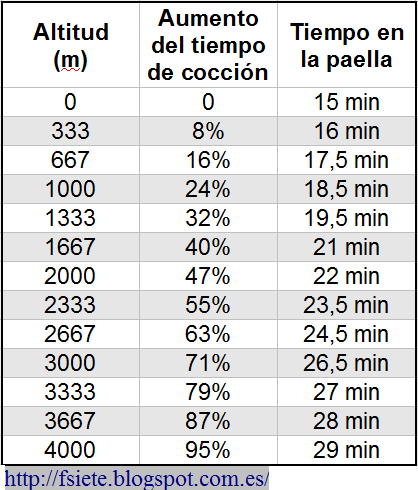
He elaborado esta tabla en la
que figuran el porcentaje de tiempo que se debe alargar el tiempo de
cocción en función de la altitud. En la columna de la derecha están
los tiempos concretos para la paella (asumiendo el arroz redondo habitual de la paella valenciana), partiendo de 15 minutos al
nivel del mar (¡la playa!).
De igual manera, en el campamento base del Everest en Nepal (a 5364 m, un buen sitio para hacerse una paellita de pollo y conejo o de lo que haya por allí), hablaríamos de 33 minutos (un 119% más). Como curiosidad, en la cima del Everest hablaríamos de casi 45 minutos de cocción para el arroz, es decir, casi multiplicar por 3 el tiempo.
En cualquier caso agradeceré la confirmación de los tiempos de cocción por parte de algún habitante de lugares como La Paz (Bolivia, 3640 m) o Quito (Ecuador, 2850 m). El D.F. (Distrito Federal, Méjico/México) tampoco es manco con sus 2240 m.
La cantidad de agua que se ha de usar también es importante, porque, aunque con el fuego podremos acelerar o atenuar la evaporación, podría ser que utilizáramos demasiada agua y no diera tiempo a que la paella se secase con el fuego al máximo, con lo que el arroz se pasaría (esto pasa si el recipiente es demasiado pequeño para las raciones cocinadas y el arroz tiene mucha altura). Se podría calcular matemáticamente en función de la potencia del fuego y el diámetro de la paella, aunque también se podría averiguar haciendo una prueba sólo con agua con los tiempos y nivel de fuego que luego se usarán (a esto habría que añadir el agua que absorbe el arroz, pasando los gramos a mililitros, que viene a ser poco más que el volumen del arroz, razón por la cual la regla que se usa en Valencia de llenar de agua hasta las tachuelas no es mala, ya que la mayor parte del agua se evapora, por lo que la cantidad de agua necesaria no varía demasiado con las raciones cocinadas).
En cualquier caso agradeceré la confirmación de los tiempos de cocción por parte de algún habitante de lugares como La Paz (Bolivia, 3640 m) o Quito (Ecuador, 2850 m). El D.F. (Distrito Federal, Méjico/México) tampoco es manco con sus 2240 m.
La cantidad de agua que se ha de usar también es importante, porque, aunque con el fuego podremos acelerar o atenuar la evaporación, podría ser que utilizáramos demasiada agua y no diera tiempo a que la paella se secase con el fuego al máximo, con lo que el arroz se pasaría (esto pasa si el recipiente es demasiado pequeño para las raciones cocinadas y el arroz tiene mucha altura). Se podría calcular matemáticamente en función de la potencia del fuego y el diámetro de la paella, aunque también se podría averiguar haciendo una prueba sólo con agua con los tiempos y nivel de fuego que luego se usarán (a esto habría que añadir el agua que absorbe el arroz, pasando los gramos a mililitros, que viene a ser poco más que el volumen del arroz, razón por la cual la regla que se usa en Valencia de llenar de agua hasta las tachuelas no es mala, ya que la mayor parte del agua se evapora, por lo que la cantidad de agua necesaria no varía demasiado con las raciones cocinadas).
En cuanto al tipo de agua, En la Denominación de Origen Arroz de Valencia han hecho catas y pruebas de labolatorio según las cuales el tipo de agua es irrelevante (aunque el agua dura de Valencia elevaría algo el punto de ebullición respecto de un agua blanda, la cantidad de sales es tan pequeña como para hacer irrelevantes las diferencias por la dureza del agua, y más cuando hablamos de un caldo salado).
Me gustaría también enlazar a la aplicación (app) Paella Infalible para hacer paella valenciana que incorpora una corrección de altitud para el tiempo de cocción del arroz, así como un cálculo del agua necesaria en función del diámetro del recipiente. Es gratuita y no tiene publicidad.
iOS: https://apps.apple.com/es/app/paella-infalible/id1024252574
Android: https://play.google.com/store/apps/details?id=com.PaellaInfalible
Me gustaría también enlazar a la aplicación (app) Paella Infalible para hacer paella valenciana que incorpora una corrección de altitud para el tiempo de cocción del arroz, así como un cálculo del agua necesaria en función del diámetro del recipiente. Es gratuita y no tiene publicidad.
iOS: https://apps.apple.com/es/app/paella-infalible/id1024252574
Android: https://play.google.com/store/apps/details?id=com.PaellaInfalible
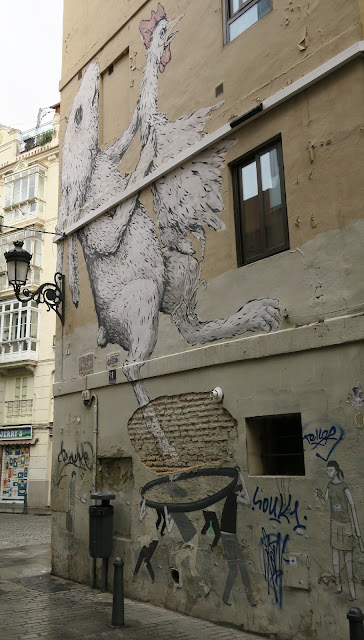
| Graffitti de Paella en el Carrer de Baix, Valencia (RIP) |
miércoles, mayo 08, 2013
Auriculares seguros para niños con limitador de sonido
Hay dos consideraciones a tener en cuenta al comprar auriculares (cascos) para niños.
Algunos ejemplos que se pueden comprar en Amazon de UK:
http://www.amazon.co.uk/Aerial7-Arcade-Headphone-Kids%C2%A1%C2%AE-Pakman/dp/B007KIEGD2/ref=sr_1_1
- La primera de ellas y la más importante es impedir que no puedan estar expuestos a niveles excesivos de presión sonora que puedan dañar sus oídos de por vida. Podríamos elegir unos de alta impedancia y/o baja sensibilidad, pero es posible con en el coche o el avión con cierto ruido, o con canciones más antiguas que suelen tener un volumen medio de grabación más bajo, el niño no oiga. Para ello los auriculares o cascos tienen que contar con un control automático de nivel de sonido (limitador) y que el nivel máximo sea suficiente (los hay que limitan a 75 dB SPL que es muy poco si hay ruido externo). Los que envuelven el oído aíslan en cierta medida del ruido exterior, lo que permite que no sea necesario un nivel tan alto pata oír por encima del ruido ambiente.
- Después hay que mirar las cuestiones prácticas. Hay auriculares que son muy incómodos o bien que no se adaptan bien a cabezas de tamaño pequeño, y que tengan cierta robustez.
Algunos ejemplos que se pueden comprar en Amazon de UK:
http://www.amazon.co.uk/Aerial7-Arcade-Headphone-Kids%C2%A1%C2%AE-Pakman/dp/B007KIEGD2/ref=sr_1_1
viernes, julio 13, 2012
Como importar Contactos al Iphone (agenda de teléfonos y direcciones) desde nuestro teléfono antiguo
Bueno, pues ya tenemos nuestro flamante iPhone. Quizá un iPhone 4, 4S o quizá un iPhone 5 si existe para cuando leas esto.
El problema con estas cosas es que ahora necesitas tu agenda de contactos con los teléfonos y quizá direcciones de email o reales.
Lo normal es que tengas el teléfono que te ha proporcionado tu proveedor de telefonía móvil y te hayan ayudado poco o nada a pasar los contactos de tu anterior teléfono. Como mucho, si no has cambiado de operador lo habrán hecho mediante la tarjeta SIM, perdiendo gran cantidad de datos en el proceso.
Ésta es una manera fácil de hacerlo.
Primero de todo necesitas sacar la libreta de contactos de tu teléfono antiguo. Para ello deberás utilizar el software y el cable que venía con el teléfono cuando lo compraste. Deberás conectar el teléfono al ordenador (computadora) y en algún lado te proporcionarán la manera de copiar la libreta de direcciones al PC (o Mac). Normalmente te ofrecerán la posibilidad de guardar cada contacto como una vCard (extensión .vcf), aunque esto no es muy útil porque luego habrá que importar cada uno de estos archivos individualmente. Lo más práctico es guardar la libreta completa a un archivo .csv de hoja de cálculo. Puede ser que nos de la opción de elegir entre columnas delimitadas por comas o por tabuladores ("tabs"), en cuyo caso escogeremos esta última opción.
Para mi Samsung GT-S5230W yo he usado el programa Studio PC, aunque para los modelos más actuales están usando un software llamado Kies (bastante malo por cierto, lo cual es inexplicable cuando los coreanos son los que más teléfonos móviles fabrican).
A mi me funcionó el proceso de forma engañosa mediante el archivo .csv, porque el programa de Samsung pone todos los datos de cada entrada en una misma celda y al final acabaron todos los datos importados como comentarios. Así que hubo que recurrir a los .vcf. Para no tener que importar uno a uno individualmente, hubo que hacer lo siguiente:
Apretar la tecla de símbolo de Windows (abajo a la izquierda, al lado de la de Control) y, sin soltarla, la tecla R (o sea, Win+R). Luego escribimos "cmd" en el formulario, que nos llevará a línea de comando (símbolo de sistema de windows). Tendremos que ir a la carpeta donde están los .vcf. Para ello escribimos "cd .." para ir a un directorio anterior y "cd movil" (por ejemplo) para ir a la carpeta "movil"). Luego copia:
y pégalo y luego dale a intro. Para ello tienes que apretar el botón derecho del ratón y seleccionar "Pegar" (El Cntrl+V no va aquí). Tras unos segundos, con esto tendremos un único archivo de texto con todas la entradas seguidas y separadas (no hay que usar el comando "copy" porque puede que no funcione en todos los casos).
Nótese que END:VCARDBEGIN:VCARD está junto y END:VCARD y BEGIN:VCARD deben estar separados por una línea.
Por otro lado, en el caso de mi Samsung solamente se importaron los contactos del teléfono en sí y no los de la tarjeta SIM (la tarjetita pequeñita que normalmente no vemos porque está dentro), aunque normalmente el teléfono nos permitirá copiar los contactos de la tarjeta SIM al teléfono.
Para pasar los teléfonos y demás datos al teléfono móvil (celular) vamos a usar una cuenta de Gmail. Aunque ya tengamos una, si no queremos mezclar los contactos de Gmail con los del teléfono, puede ser interesante crearnos una nueva solamente para esto.
En el Gmail iremos a "Contactos" y allí, bajo "Más" encontraremos la opción de "Importar" que nos permitirá importar archivos .csv (formato genérico de texto para hoja de cálculo) o vCard (extensión .vcf) desde nuestro ordenador (computadora).
Una vez terminado este sencillo proceso necesitamos sincronizar esos Contactos recién importados con nuestro iPhone. Para ello hemos de ir a "Ajustes" y allí elegir "Correo, contactos y calendario y luego "Añadir contacto". Aunque vayamos a sacar los datos de nuestra cuenta de Gmail, elegiremos "Microsoft Exchange".
En el formulario que nos sale escribiremos nuestra dirección de Gmail en el campo "Correo", como por ejemplo esteesmiemilio@gmail.com. El campo de dominio lo dejamos como está ("Opcional") y escribiremos también nuestro nombre de usuario (el email sin la parte de @gmail.com) y nuestra contraseña de esa cuenta de Gmail. En la descripción podemos escribir algo así como "Importar de Gmail" para luego saber lo que es la cuenta. Pulsando en "Siguiente" nos sale de nuevo el mismo formulario pero ahora con un campo de "Servidor", en el que tenemos que escribir "m.google.com"
Terminamos el proceso decidiendo si importamos independientemente correo, contactos, y calendarios. Para activar corremos el punto hacia la derecha (posición "|"). Terminamos el proceso y podremos ver todas las entradas del teléfono antiguo en nuestro iPhone.
El problema con estas cosas es que ahora necesitas tu agenda de contactos con los teléfonos y quizá direcciones de email o reales.
Lo normal es que tengas el teléfono que te ha proporcionado tu proveedor de telefonía móvil y te hayan ayudado poco o nada a pasar los contactos de tu anterior teléfono. Como mucho, si no has cambiado de operador lo habrán hecho mediante la tarjeta SIM, perdiendo gran cantidad de datos en el proceso.
Ésta es una manera fácil de hacerlo.
Primero de todo necesitas sacar la libreta de contactos de tu teléfono antiguo. Para ello deberás utilizar el software y el cable que venía con el teléfono cuando lo compraste. Deberás conectar el teléfono al ordenador (computadora) y en algún lado te proporcionarán la manera de copiar la libreta de direcciones al PC (o Mac). Normalmente te ofrecerán la posibilidad de guardar cada contacto como una vCard (extensión .vcf), aunque esto no es muy útil porque luego habrá que importar cada uno de estos archivos individualmente. Lo más práctico es guardar la libreta completa a un archivo .csv de hoja de cálculo. Puede ser que nos de la opción de elegir entre columnas delimitadas por comas o por tabuladores ("tabs"), en cuyo caso escogeremos esta última opción.
Para mi Samsung GT-S5230W yo he usado el programa Studio PC, aunque para los modelos más actuales están usando un software llamado Kies (bastante malo por cierto, lo cual es inexplicable cuando los coreanos son los que más teléfonos móviles fabrican).
A mi me funcionó el proceso de forma engañosa mediante el archivo .csv, porque el programa de Samsung pone todos los datos de cada entrada en una misma celda y al final acabaron todos los datos importados como comentarios. Así que hubo que recurrir a los .vcf. Para no tener que importar uno a uno individualmente, hubo que hacer lo siguiente:
Apretar la tecla de símbolo de Windows (abajo a la izquierda, al lado de la de Control) y, sin soltarla, la tecla R (o sea, Win+R). Luego escribimos "cmd" en el formulario, que nos llevará a línea de comando (símbolo de sistema de windows). Tendremos que ir a la carpeta donde están los .vcf. Para ello escribimos "cd .." para ir a un directorio anterior y "cd movil" (por ejemplo) para ir a la carpeta "movil"). Luego copia:
for /F "delims=" %i in ('dir /b *.vcf') do @more "%i" >> todos.vcf
y pégalo y luego dale a intro. Para ello tienes que apretar el botón derecho del ratón y seleccionar "Pegar" (El Cntrl+V no va aquí). Tras unos segundos, con esto tendremos un único archivo de texto con todas la entradas seguidas y separadas (no hay que usar el comando "copy" porque puede que no funcione en todos los casos).
Nótese que END:VCARDBEGIN:VCARD está junto y END:VCARD y BEGIN:VCARD deben estar separados por una línea.
Por otro lado, en el caso de mi Samsung solamente se importaron los contactos del teléfono en sí y no los de la tarjeta SIM (la tarjetita pequeñita que normalmente no vemos porque está dentro), aunque normalmente el teléfono nos permitirá copiar los contactos de la tarjeta SIM al teléfono.
Para pasar los teléfonos y demás datos al teléfono móvil (celular) vamos a usar una cuenta de Gmail. Aunque ya tengamos una, si no queremos mezclar los contactos de Gmail con los del teléfono, puede ser interesante crearnos una nueva solamente para esto.
En el Gmail iremos a "Contactos" y allí, bajo "Más" encontraremos la opción de "Importar" que nos permitirá importar archivos .csv (formato genérico de texto para hoja de cálculo) o vCard (extensión .vcf) desde nuestro ordenador (computadora).
Una vez terminado este sencillo proceso necesitamos sincronizar esos Contactos recién importados con nuestro iPhone. Para ello hemos de ir a "Ajustes" y allí elegir "Correo, contactos y calendario y luego "Añadir contacto". Aunque vayamos a sacar los datos de nuestra cuenta de Gmail, elegiremos "Microsoft Exchange".
En el formulario que nos sale escribiremos nuestra dirección de Gmail en el campo "Correo", como por ejemplo esteesmiemilio@gmail.com. El campo de dominio lo dejamos como está ("Opcional") y escribiremos también nuestro nombre de usuario (el email sin la parte de @gmail.com) y nuestra contraseña de esa cuenta de Gmail. En la descripción podemos escribir algo así como "Importar de Gmail" para luego saber lo que es la cuenta. Pulsando en "Siguiente" nos sale de nuevo el mismo formulario pero ahora con un campo de "Servidor", en el que tenemos que escribir "m.google.com"
Terminamos el proceso decidiendo si importamos independientemente correo, contactos, y calendarios. Para activar corremos el punto hacia la derecha (posición "|"). Terminamos el proceso y podremos ver todas las entradas del teléfono antiguo en nuestro iPhone.
Todo este viacrucis revela la dificultad en hacer algo que debería ser tan sencillo como pasar los contactos de un teléfono a otro, lo que evidencia la incompetencia de la informática y la telefonía. Samsung, como otras empresas coreanas, peca de china y no se corta en hacer productos infumables.
- Créditos:
- Me ha dado pereza capturar los gráficos, así que estos están sacados de:
http://www.maciverse.com/add-gmail-contacts-to-ios-5.html
- La línea buena de comando la saqué de saandip: http://productforums.google.com/forum/#!category-topic/gmail/contacts-and-sync/y2670pyopew
Etiquetas:
agenda,
contactos,
direcciones,
Gmail,
importar,
iphone,
samsung,
sincronizar,
telefonos
miércoles, octubre 05, 2011
Cómo reproducir archivos de sonido Ogg Vorbis, Speex, Theora, FLAC y WebM
Este plugin the XIPH (http://xiph.org/dshow/downloads/) permite reproducir los siguientes formatos de archivos de sonido (canciones, normalmente) desde Windows Media Player (incluyendo el 12) o cualquier otra aplicación DirectShow (como BSPlayer):Ogg Vorbis
Hay que volver a arrancar el ordenador (la computadora) y ya se pueden reproducir en el Windows Media Player como si fueran un MP3.
- Ogg Speex
- Ogg Theora
- Ogg FLAC
- FLAC nativo
- WebM
Hay que volver a arrancar el ordenador (la computadora) y ya se pueden reproducir en el Windows Media Player como si fueran un MP3.
domingo, febrero 27, 2011
Controles parentales en protección infantil Windows Live de Windows7, Términos de uso
Como siempre Microsoft nos hace comulgar con ruedas de molino, en este caso para tener control parental en Windows7.
En Panel de Control > Cuentas de usuario y protección infantil resulta más o menos sencillo crear una cuenta para cada uno de tus hijos y restringir los programas y juegos que pueden utilizar así como el tiempo de uso.
Hay que tener un Windows ID (por ejemplo, una dirección de hotmail) y que te venga Dios a ver.
Primero de todo te vuelves loco intentando encontrar los controles adicionales para poder filtrar webs indebidas y tal. Así puedes pasarte siglos. Si vas a live.com y entras con tu nombre de usuario (cuenta de hotmail y contraseña), en la barra de arriba elige "Página principal" y de ahí "Todos los Servicios". Llegarás a una página que lista los servicios. Haz clic en "Protección infantil". Allí te podrás descargar un paquete de Windows Live que incluye la protección infantil.
Microsoft trata de metértela doblada instalándote todas sus mierdas, así que al instalar el paquete selecciona manualmente sólo instalar la protección infantil (salvo que quieras el resto de las mierdas, claro está).
Así y todo cuando intentes configurar los controles en la cuenta concreta te pedirá tu Windows ID y la contraseña. Y te va a dar el error "Inicia sesión en account.live.com y acepta los Términos de uso" (Error 802103E9). Y no hay hijoputa que encuentre donde se hace eso, porque la página de los términos de uso de Windows Live no tiene donde aceptarlos. Tras mucho buscar en Internet la encontré. Hay que ir a http://fss.live.com/safety/default.a spx y ahí ya si que nos permite aceptar los dichosos Términos de Uso y empezar a configurar la protección infantil.
Suscribirse a:
Entradas (Atom)